Sur cette page
Avant de commencer
Une agence ne devient pas membre de l'équipe. Elle reçoit une délégation, un type d'accès à part qui se trouve à un endroit à part. Ainsi, votre liste d'équipe ne concerne que vos propres collègues, voir Ajouter des utilisateurs et gérer leurs rôles.
La page s'intitule "Delegations management" et son tableau s'intitule "All delegations". Demandez à l'agence son "Agency Id" avant de commencer : il vous le faut avec l'adresse depuis laquelle elle travaille, et les deux doivent appartenir au même compte d'agence.
Étapes
Ouvrez la page "Delegations management". Elle s'ouvre aussi depuis l'adresse courte des délégations, avec le même tableau.
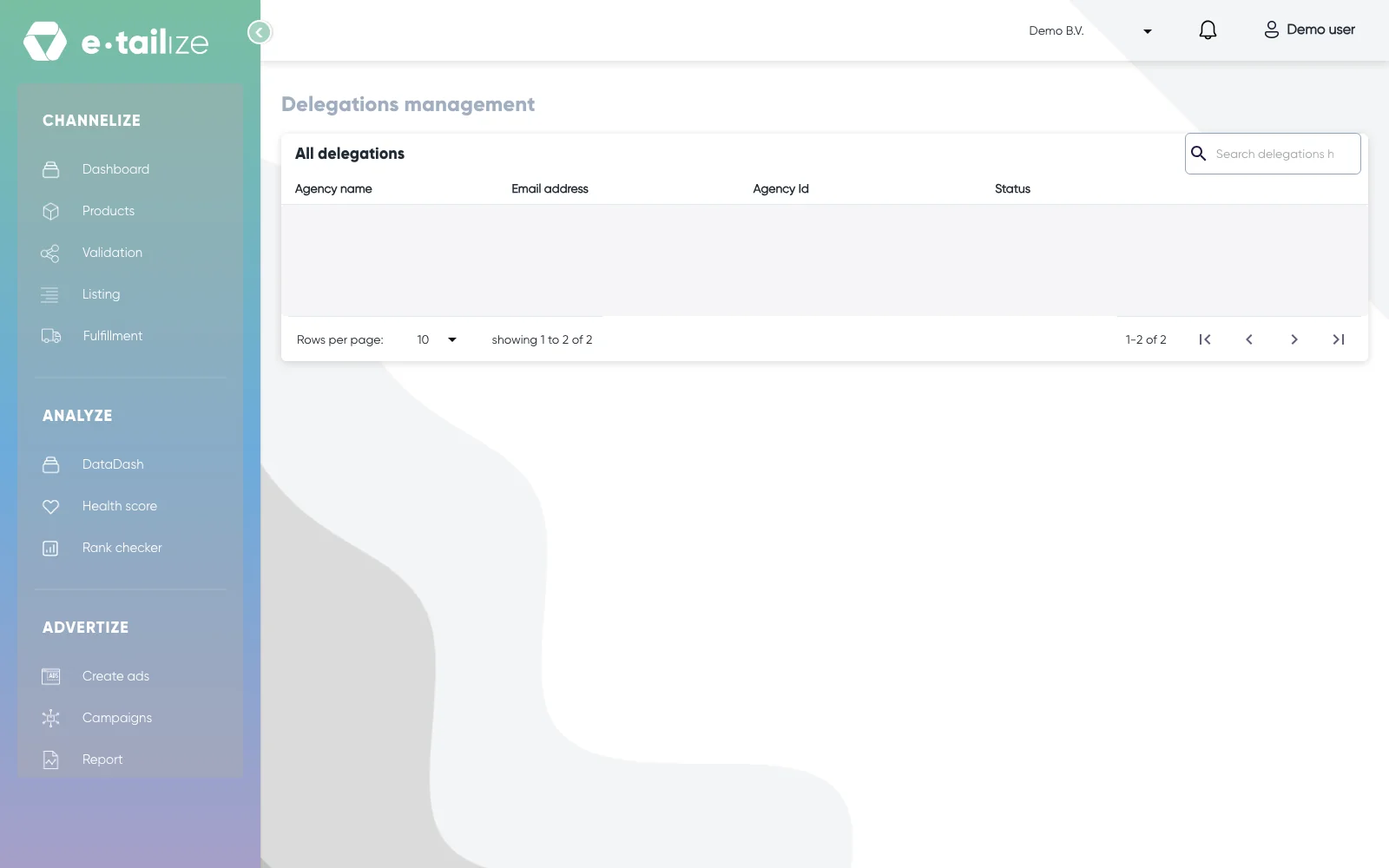
La page "Delegations management" avec le tableau "All delegations" et le champ "Search delegations here" au-dessus du tableau Repérez la ligne d'invitation sous "All delegations". Elle indique "Invite marketing agency".
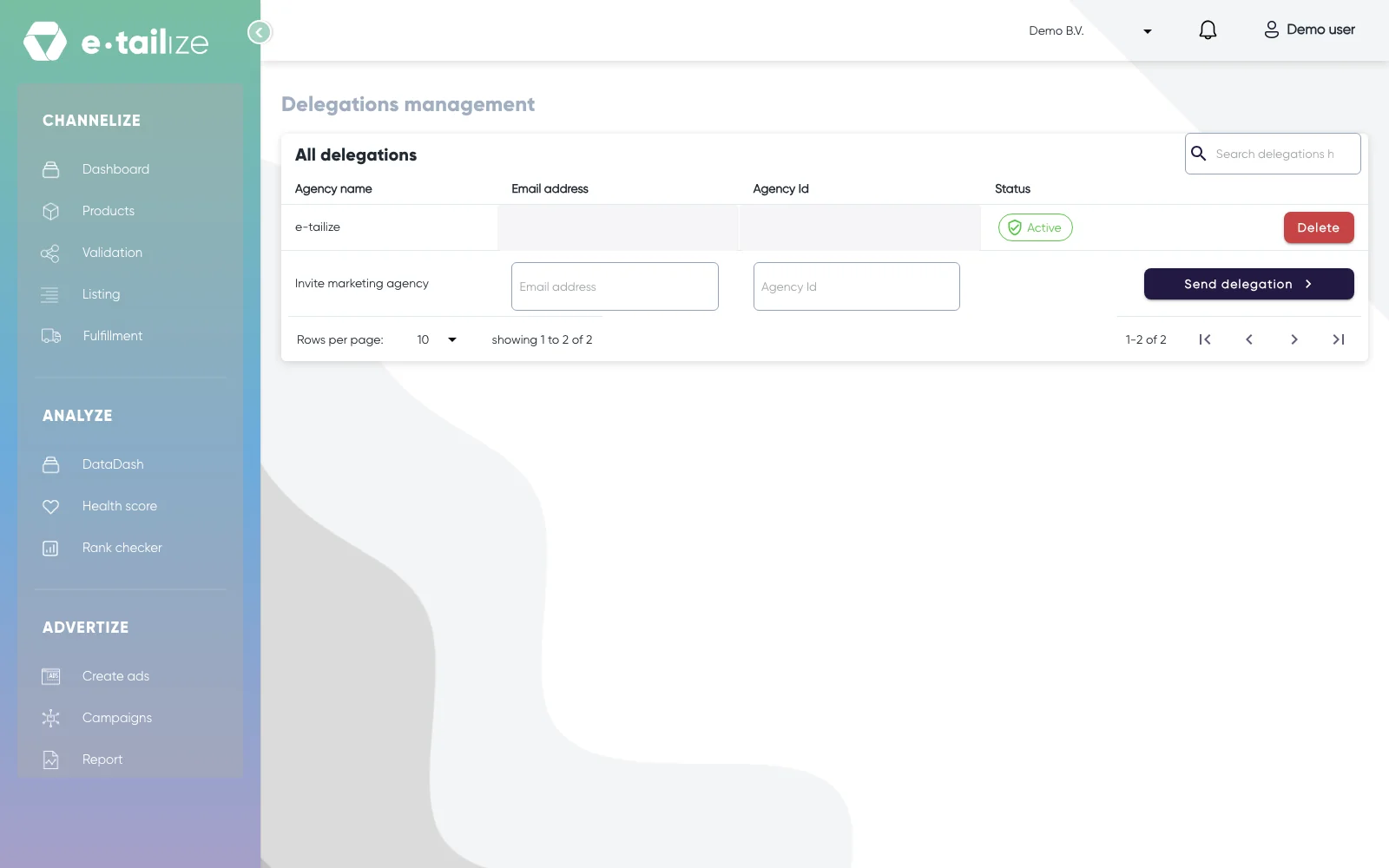
La ligne d'invitation "Invite marketing agency" avec ses champs "Email address" et "Agency Id" et le bouton "Send delegation" Renseignez l'adresse e-mail de l'agence dans le champ d'adresse de cette ligne.
Renseignez l'"Agency Id" que l'agence vous a donné dans le champ à côté.
Cliquez sur "Send delegation".
Lisez la colonne "Status" sur la ligne de l'agence pour suivre où en est l'invitation.
Ce qui se passe ensuite
L'agence apparaît dans le tableau avec son nom, son adresse e-mail, son "Agency Id" et son "Status". La ligne commence sur "Pending" et passe à "Active" dès que l'agence accepte.
Les boutons d'une ligne suivent ce statut. Sur une ligne "Pending", vous avez "Resend". Sur une ligne "Active", vous avez "Pause", et sur une ligne en pause, "Resume". "Delete" retire la ligne du tableau.
La délégation est indépendante : elle ne touche pas aux membres de votre équipe et ne modifie les droits d'administrateur de personne.
Si vous êtes l'agence
L'invitation ne vous parvient pas par e-mail. Elle apparaît sur votre propre page "Delegations management" : c'est donc vous qui ouvrez cette page, et l'entreprise qui vous invite vous prévient qu'elle en a envoyé une. Cette entreprise figure sur une ligne "Pending" avec deux boutons : "Accept" et "Revoke". Les deux vous demandent d'abord une confirmation, et "Accept" fait passer la ligne à "Active".
Problèmes fréquents
La combinaison n'est pas acceptée. L'envoi donne "marketing agency could not be found with the specified account id and email address" quand l'adresse e-mail et l'"Agency Id" ne se trouvent pas sur le même compte d'agence. Vérifiez les deux avec l'agence et envoyez de nouveau.
L'agence figure déjà dans le tableau. Un deuxième envoi donne "There is already an active delegation to this marketing agency". Travaillez sur la ligne qui existe déjà.
Questions fréquentes
Je dois faire de l'agence un administrateur ?
Non. Une délégation est distincte de la case "Admin" dans "Team management" : vous invitez l'agence ici, et votre liste d'équipe reste telle quelle.
Je peux inviter plusieurs agences ?
Oui. Chaque délégation est une ligne à part dans "All delegations", avec son propre statut.
Où une agence trouve son "Agency Id" ?
Sur sa propre page "Account management", à côté des informations de l'entreprise, où l'application l'affiche après "Account ID". Seule l'agence peut le lire à cet endroit, alors demandez à l'agence de vous le communiquer.
Articles liés
Cet article vous a aidé ?