Auf dieser Seite
Bevor Sie beginnen
Eine Agentur wird kein Teammitglied. Sie erhält eine Delegation, eine eigene Art von Zugang an einem eigenen Ort. So bleibt Ihre Teamliste bei Ihren eigenen Kollegen, siehe Nutzer hinzufügen und ihre Rollen verwalten.
Die Seite hat die Überschrift "Delegations management" und ihre Tabelle die Überschrift "All delegations". Fragen Sie die Agentur vorab nach ihrer "Agency Id": Sie brauchen sie zusammen mit der Adresse, von der aus die Agentur arbeitet, und beide müssen zum selben Konto der Agentur gehören.
Schritte
Öffnen Sie die Seite "Delegations management". Sie öffnet sich auch über die kürzere Adresse für Delegationen, mit derselben Tabelle.
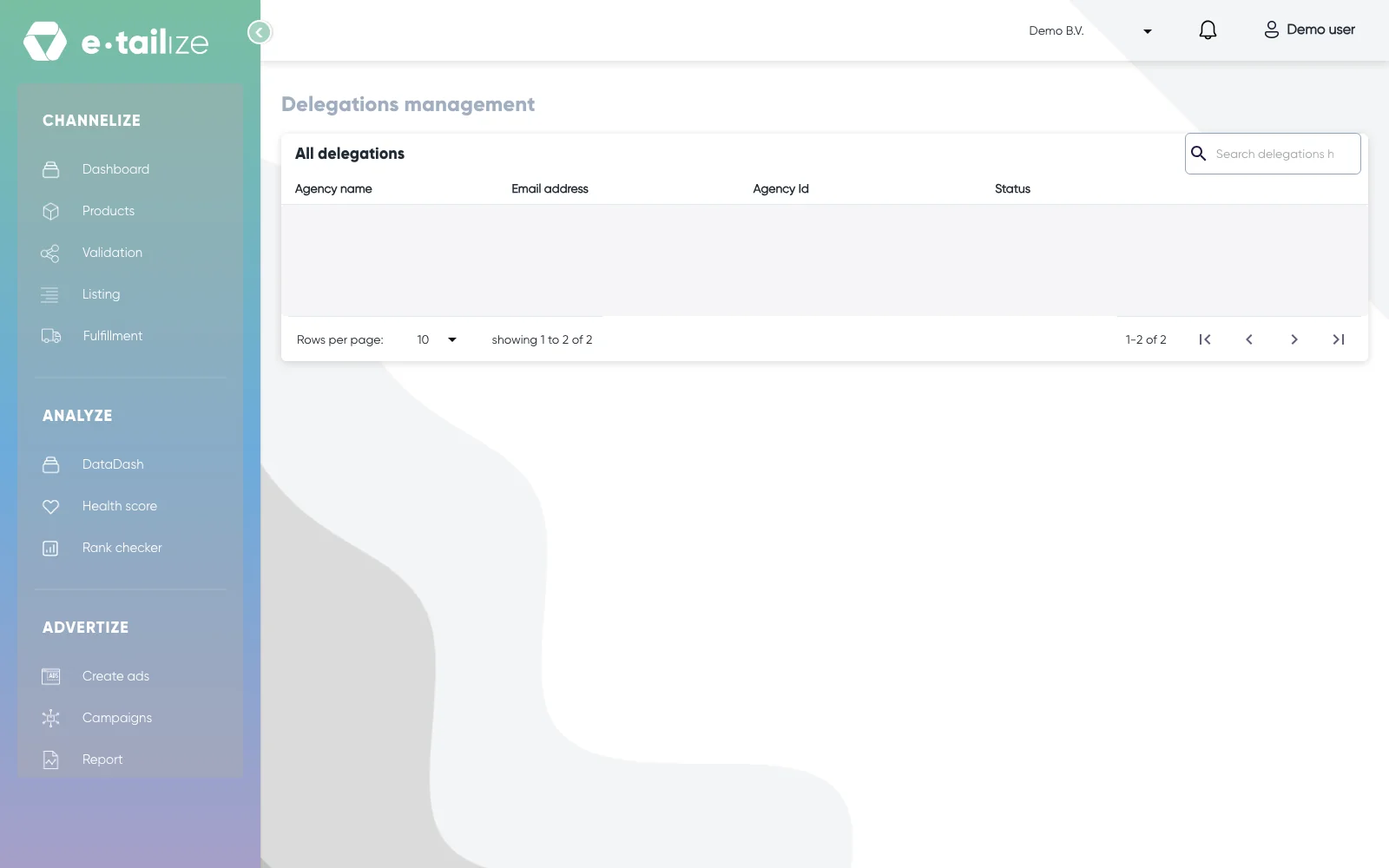
Die Seite "Delegations management" mit der Tabelle "All delegations" und darüber dem Feld "Search delegations here" Suchen Sie die Einladungszeile unter "All delegations". Dort steht "Invite marketing agency".
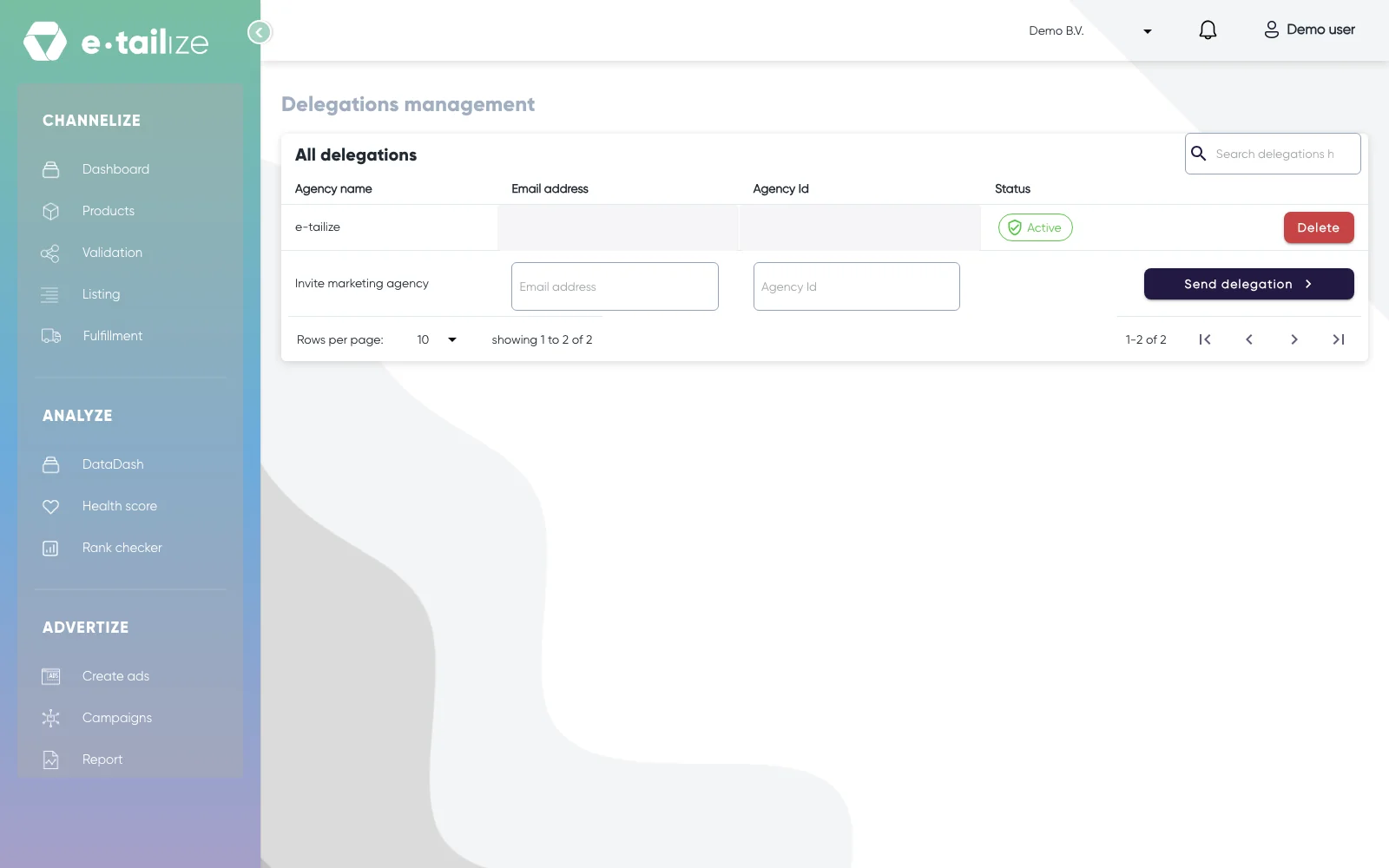
Die Einladungszeile "Invite marketing agency" mit den Feldern "Email address" und "Agency Id" und der Schaltfläche "Send delegation" Tragen Sie die Mailadresse der Agentur in das Adressfeld dieser Zeile ein.
Tragen Sie die "Agency Id", die Sie von der Agentur erhalten haben, in das Feld daneben ein.
Klicken Sie auf "Send delegation".
Lesen Sie die Spalte "Status" in der Zeile der Agentur, um zu verfolgen, wo die Einladung steht.
Wie es weitergeht
Die Agentur erscheint in der Tabelle mit ihrem Namen, ihrer Mailadresse, ihrer "Agency Id" und ihrem "Status". Die Zeile beginnt mit "Pending" und wechselt zu "Active", sobald die Agentur annimmt.
Die Schaltflächen einer Zeile folgen diesem Status. In einer Zeile mit "Pending" erhalten Sie "Resend". In einer Zeile mit "Active" erhalten Sie "Pause", in einer pausierten "Resume". "Delete" entfernt die Zeile aus der Tabelle.
Die Delegation steht für sich, sie berührt also Ihre Teammitglieder nicht und ändert keine Adminrechte.
Wenn Sie die Agentur sind
Die Einladung erreicht Sie nicht per E-Mail. Sie erscheint auf Ihrer eigenen Seite "Delegations management", Sie öffnen diese Seite also selbst, und das Unternehmen, das Sie einlädt, teilt Ihnen mit, dass es eine Einladung gesendet hat. Dieses Unternehmen steht dort in einer Zeile mit "Pending" und zwei Schaltflächen: "Accept" und "Revoke". Beide verlangen zuerst eine Bestätigung, und "Accept" setzt die Zeile auf "Active".
Häufige Probleme
Die Kombination wird nicht angenommen. Das Senden ergibt "marketing agency could not be found with the specified account id and email address", wenn die Mailadresse und die "Agency Id" nicht zum selben Konto der Agentur gehören. Prüfen Sie beides mit der Agentur und senden Sie erneut.
Die Agentur steht schon in der Tabelle. Ein zweites Senden ergibt "There is already an active delegation to this marketing agency". Arbeiten Sie mit der Zeile weiter, die bereits dort steht.
Häufig gestellte Fragen
Muss ich die Agentur zum Admin machen?
Nein. Eine Delegation ist vom Kästchen "Admin" unter "Team management" getrennt, Sie laden die Agentur also hier ein und lassen Ihre Teamliste unberührt.
Kann ich mehr als eine Agentur einladen?
Ja. Jede Delegation ist eine eigene Zeile unter "All delegations", mit eigenem Status.
Wo findet eine Agentur ihre "Agency Id"?
Auf ihrer eigenen Seite "Account management", neben den Unternehmensdaten, wo die App sie hinter "Account ID" anzeigt. Nur die Agentur kann sie dort lesen, fragen Sie also danach.
Ähnliche Artikel
War das hilfreich?