Auf dieser Seite
Bevor Sie beginnen
Praxis ist der niederländische Heimwerkermarktplatz von Maxeda, der Gruppe, die auch Brico betreibt. Beide Kanäle teilen sich dieselben Inhaltsregeln, richten Sie sie also auf dieselbe Weise ein. Bevor Sie verbinden können, brauchen Sie ein freigegebenes Verkäuferkonto, einen API Key, den Sie im Backoffice für Verkäufer von Praxis erstellt haben, und Ihre Store Id.
Bewerben Sie sich selbst, der Marktplatz prüft. Kommen Sie nicht weiter? Dann übernimmt Expansion das für Sie.
Praxis läuft auf Mirakl, der Software hinter den meisten Händlermarktplätzen, die wir verbinden, deshalb sieht der Assistent genauso aus wie bei jedem anderen Mirakl Marktplatz. Sie brauchen einen API Key von Praxis.
Wir verbinden Praxis für die Niederlande.
Schritte
Erstellen Sie den API Key im Backoffice für Verkäufer von Praxis und kopieren Sie ihn vollständig. Ihre Store Id finden Sie ebenfalls dort, in den Einstellungen oder auf der Startseite Ihres Verkäuferkontos.
Öffnen Sie "Settings" in der linken Seitenleiste und klicken Sie auf "Connections".
Klicken Sie auf "New connection" oder öffnen Sie direkt den Marktplatz Assistenten.
Wählen Sie in der Auswahl "Marketplace" und klicken Sie unter "Connect marketplace provider" auf das Logo von Praxis.
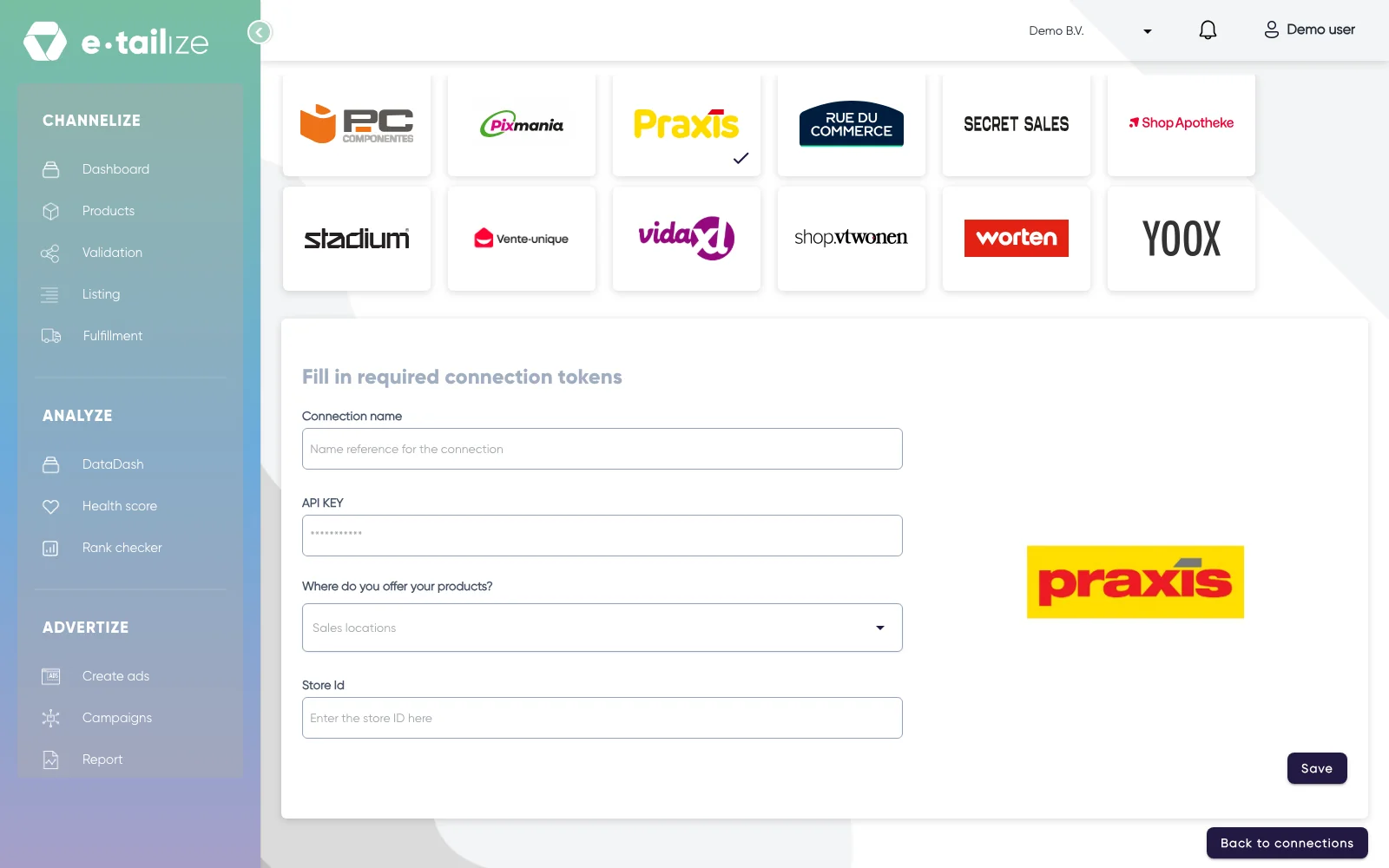
Der Assistent für Praxis: "Fill in required connection tokens" mit den Feldern von Praxis Füllen Sie "Connection name" aus, Ihre eigene Bezeichnung für diese Verbindung.
Fügen Sie den Wert in "API KEY" ein. Das Feld ist maskiert, Sie sehen also Punkte statt des eingefügten Werts.
Wählen Sie unter "Where do you offer your products?" das Land, in dem Sie verkaufen.
Füllen Sie "Store Id" aus.
Klicken Sie auf "Save".
Klicken Sie in der linken Seitenleiste auf "Validation", wählen Sie die Kachel von Praxis und klicken Sie bei jeder Kategorie, die Sie dort verkaufen, auf "Add missing PIM tabs".
Füllen Sie auf diesen Tabs die Pflichtfelder von Praxis aus und klicken Sie auf "Validate products". Ein Produkt live stellen führt Sie Schritt für Schritt durch diese Ansicht.
Klicken Sie auf "Listing", wählen Sie die Kachel von Praxis, markieren Sie Ihre validierten Produkte und klicken Sie auf "List content". Klicken Sie auf "List offers", sobald die Inhalte durch sind.
Wie es weitergeht
Maxeda gibt Produktdaten erst frei, wenn jedes Pflichtfeld ausgefüllt ist, auf Praxis wie auf Brico. Ein Produkt, das e-tailize ohne Fehler verlässt, kann trotzdem noch auf diese Prüfung warten.
Die Verbindung erscheint auf der Seite "API connections" und als Karte unter "Existing connections" auf dem Dashboard und versorgt ab dann Ihr Dashboard, Ihre Bestellungen und Ihren Bestand. Bestellungen von Praxis kommen unter "Fulfillment" und dann "Orders" an, mit denselben Filtern "Open", "Processing" und "Closed" wie bei Ihren anderen Kanälen.
Häufige Probleme
Ein unklarer Listingfehler bei mehreren Produkten gleichzeitig liegt meist am Titel, an einer zu kurzen Beschreibung, an zu wenigen Bildern, an einem zu kleinen Bild oder an einem fehlenden USP. Praxis legt die genauen Längen, Bildgrößen und USP Regeln pro Sprache in seiner Verkäuferrichtlinie fest, prüfen Sie sie also dort.
Praxis setzt Grenzen für Inhalte: Ein Produkt hat mindestens 2 Bilder.
Häufig gestellte Fragen
Brauchen Sie einen API Key, um Praxis zu verbinden?
Ja. Sie brauchen einen API Key von Praxis.
Für welche Länder verbinden wir Praxis?
Wir verbinden Praxis für die Niederlande.
Wo kommen Bestellungen von Praxis in e-tailize an?
Bestellungen von Praxis kommen unter "Fulfillment" und dann "Orders" an, mit denselben Filtern "Open", "Processing" und "Closed" wie bei Ihren anderen Kanälen.
Ähnliche Artikel
War das hilfreich?