Auf dieser Seite
Bevor Sie beginnen
Obelink ist ein niederländisches Unternehmen, das Zelte, Wohnwagen, Campingausrüstung, Gartenmöbel und Outdoorprodukte verkauft, und sein Marktplatz läuft europaweit. Sie bewerben sich über das Partnerprogramm von Obelink und brauchen dort ein freigegebenes Verkäuferkonto, bevor Sie verbinden können.
Bewerben Sie sich selbst, der Marktplatz prüft. Kommen Sie nicht weiter? Dann übernimmt Expansion das für Sie.
Obelink läuft auf Mirakl, der Software hinter den meisten Händlermarktplätzen, die wir verbinden, deshalb sieht der Assistent genauso aus wie bei jedem anderen Mirakl Marktplatz. Sie brauchen einen API Key von Obelink.
Wir verbinden Obelink für die Niederlande, Deutschland und Frankreich.
Schritte
Erstellen Sie den API Key im Backoffice für Verkäufer von Obelink und kopieren Sie ihn vollständig. Ihre Store Id finden Sie ebenfalls dort. Wählen Sie dann das Verkaufsland, das zu Ihrem Shop passt. Diese Wahl legt auch die Sprache Ihrer Produktdaten fest, Niederländisch für "The Netherlands", Deutsch für "Germany" und Französisch für "France".
Öffnen Sie "Settings" in der linken Seitenleiste und klicken Sie auf "Connections".
Klicken Sie auf "New connection" oder öffnen Sie direkt den Marktplatz Assistenten.
Wählen Sie in der Auswahl "Marketplace" und klicken Sie unter "Connect marketplace provider" auf das Logo von Obelink.
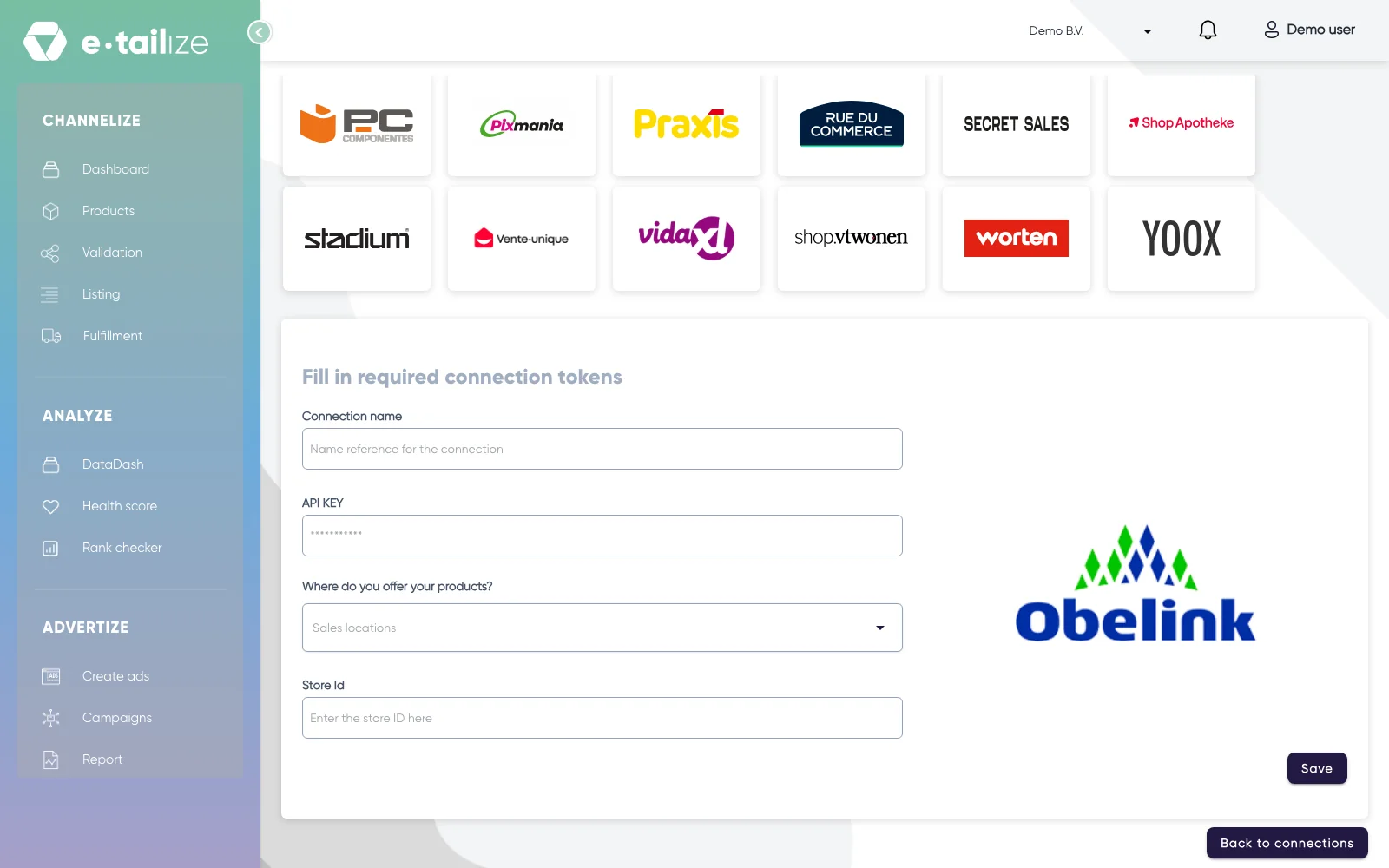
Der Assistent für Obelink: "Fill in required connection tokens" mit den Feldern von Obelink Füllen Sie "Connection name" aus, Ihre eigene Bezeichnung für diese Verbindung.
Fügen Sie den Wert in "API KEY" ein. Das Feld ist maskiert, Sie sehen also Punkte statt des eingefügten Werts.
Wählen Sie unter "Where do you offer your products?" das Land, in dem Sie verkaufen. Die Liste enthält "France", "Germany" und "The Netherlands".
Füllen Sie "Store Id" aus.
Klicken Sie auf "Save".
Klicken Sie in der linken Seitenleiste auf "Validation", wählen Sie die Kachel von Obelink und klicken Sie bei jeder Kategorie, die Sie dort verkaufen, auf "Add missing PIM tabs".
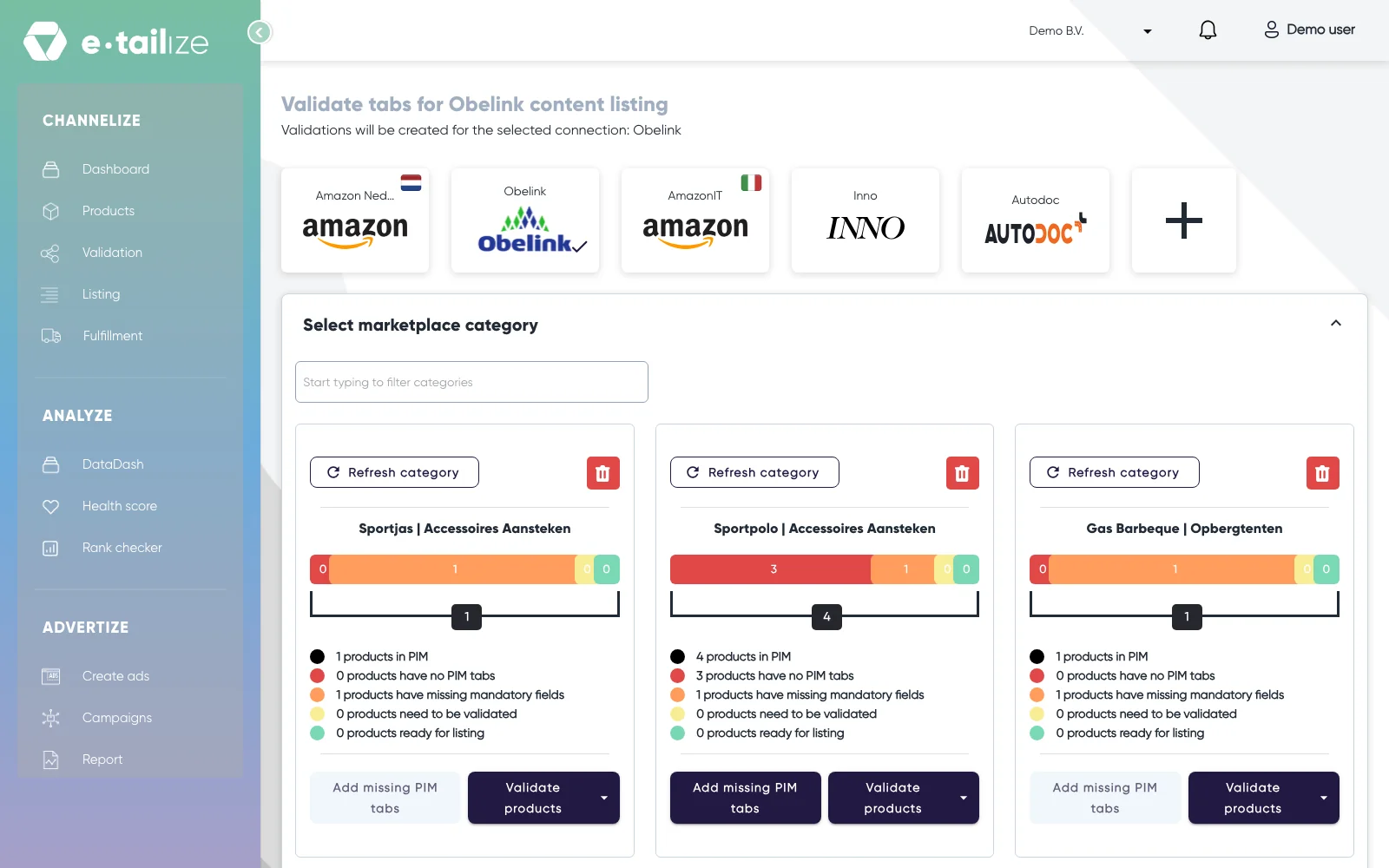
Der Obelink Tab eines Produkts mit den Pflichtfeldern Füllen Sie auf diesen Tabs die Pflichtfelder von Obelink aus und klicken Sie auf "Validate products". Ein Produkt live stellen führt Sie Schritt für Schritt durch diese Ansicht.
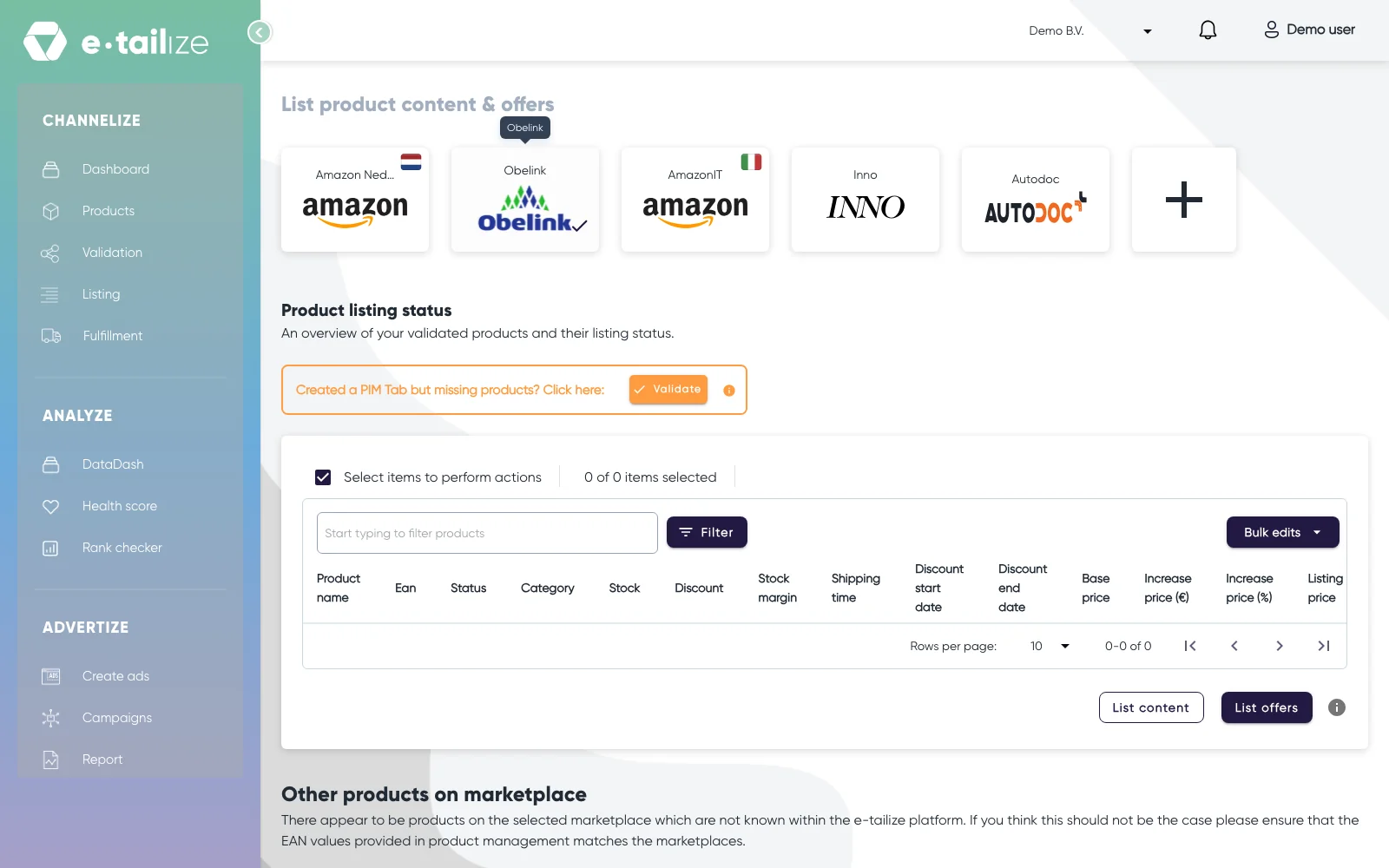
Klicken Sie auf "Listing", wählen Sie die Kachel von Obelink, markieren Sie Ihre validierten Produkte und klicken Sie auf "List content". Klicken Sie auf "List offers", sobald die Inhalte durch sind.
Wie es weitergeht
Inhalte und Angebote gehen getrennt: "List content" sendet die Produktdaten und "List offers" sendet Ihren Preis und Ihren Bestand, ein Angebot geht also erst live, wenn die Inhalte dieses Produkts durch sind.
Die Verbindung erscheint auf der Seite "API connections" und als Karte unter "Existing connections" auf dem Dashboard und versorgt ab dann Ihr Dashboard, Ihre Bestellungen und Ihren Bestand. Bestellungen von Obelink kommen unter "Fulfillment" und dann "Orders" an, mit denselben Filtern "Open", "Processing" und "Closed" wie bei Ihren anderen Kanälen.
Häufige Probleme
Obelink prüft Ihre Bilder. Das Hauptbild steht allein auf weißem Hintergrund, ohne Schatten, und kein Bild darf ein Logo, Branding oder einen Werbeslogan tragen. Ein Produkt, das diese Bildregeln nicht erfüllt, erscheint nicht auf der Website von Obelink, und Obelink kann Bilder entfernen, die nicht zu seinen Werten passen.
Obelink setzt Grenzen für Inhalte: Ein Produkt hat zwischen 2 und 6 Bilder.
Häufig gestellte Fragen
Brauchen Sie einen API Key, um Obelink zu verbinden?
Ja. Sie brauchen einen API Key von Obelink.
Für welche Länder verbinden wir Obelink?
Wir verbinden Obelink für die Niederlande, Deutschland und Frankreich.
Wo kommen Bestellungen von Obelink in e-tailize an?
Bestellungen von Obelink kommen unter "Fulfillment" und dann "Orders" an, mit denselben Filtern "Open", "Processing" und "Closed" wie bei Ihren anderen Kanälen.
Ähnliche Artikel
War das hilfreich?