Auf dieser Seite
Bevor Sie beginnen
bol ist ein großer Marktplatz für neue und gebrauchte Konsumgüter in den Niederlanden und Belgien. Sie brauchen ein aktives bol Verkäuferkonto, bevor Sie verbinden können. Prüfen Sie in diesem Konto zuerst eine Sache: das Verkaufsland, in dem es verkauft. Das Land, das Sie im Assistenten wählen, muss dazu passen.
Verkaufen Sie aus den Niederlanden oder Belgien? Melden Sie sich selbst an. Lieber nicht? Dann übernimmt Expansion das für Sie. Verkaufen Sie von anderswo aus? Dann ist bol auf Einladung zugänglich: über einen Partner wie e-tailize.
bol betreibt eine eigene API, deshalb fragt der Assistent nach den Feldern von bol selbst, und Anleitungen für einen Mirakl Marktplatz gelten hier nicht. Sie verbinden bol, indem Sie sich mit Ihrem bol Verkäuferkonto anmelden, es gibt also keinen Key zum Kopieren.
Wir verbinden bol für die Niederlande und Belgien.
Schritte
Es gibt keinen Key zu erstellen und nichts einzufügen. Unter "On Bol, where do you offer your products?" wählen Sie dasselbe Verkaufsland wie in Ihrem Verkäuferkonto, sonst landen Ihre Angebote im falschen Land. Danach melden Sie sich selbst bei bol an, halten Sie diese Anmeldedaten also bereit.
Öffnen Sie "Settings" in der linken Seitenleiste und klicken Sie auf "Connections".
Klicken Sie auf "New connection" oder öffnen Sie direkt den Marktplatz Assistenten.
Wählen Sie in der Auswahl "Marketplace" und klicken Sie unter "Connect marketplace provider" auf das Logo von bol.
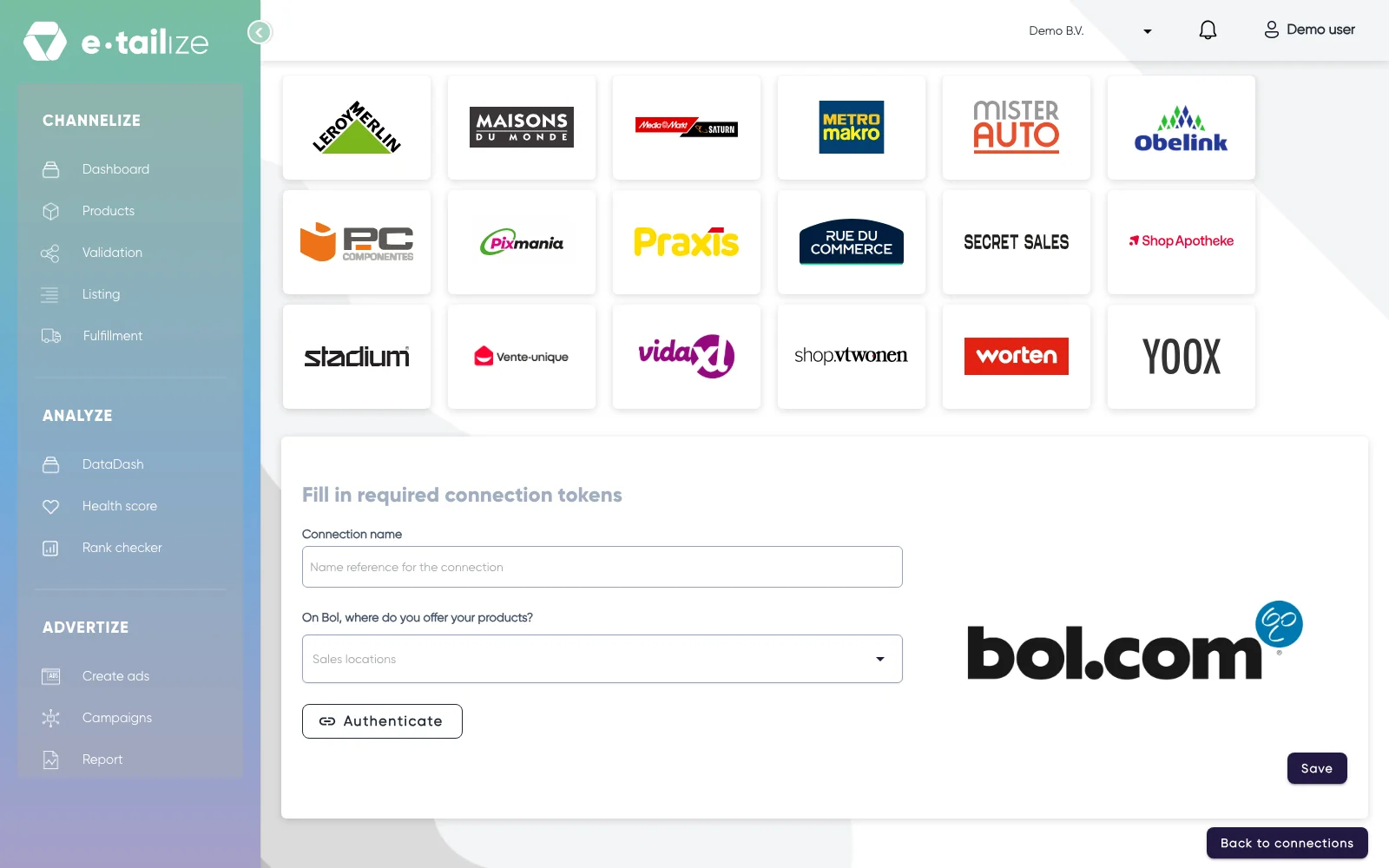
Der Assistent für bol: "Fill in required connection tokens" mit den Feldern von bol Füllen Sie "Connection name" aus, Ihre eigene Bezeichnung für diese Verbindung.
Wählen Sie unter "On Bol, where do you offer your products?" das Land, in dem Sie verkaufen. Die Liste enthält "Belgium", "The Netherlands" und "The Netherlands and Belgium".
Klicken Sie auf "Authenticate". bol öffnet sich in einem neuen Tab, wo Sie sich mit Ihrem Verkäuferkonto anmelden und e-tailize Zugriff gewähren.
Klicken Sie auf "Save".
Klicken Sie in der linken Seitenleiste auf "Validation", wählen Sie die Kachel von bol und klicken Sie bei jeder Kategorie, die Sie dort verkaufen, auf "Add missing PIM tabs".
Füllen Sie auf diesen Tabs die Pflichtfelder von bol aus und klicken Sie auf "Validate products". Ein Produkt live stellen führt Sie Schritt für Schritt durch diese Ansicht.
Klicken Sie auf "Listing", wählen Sie die Kachel von bol, markieren Sie Ihre validierten Produkte und klicken Sie auf "List content". Klicken Sie auf "List offers", sobald die Inhalte durch sind.
Wie es weitergeht
e-tailize sendet Ihren Bestand innerhalb eines Bereichs von 0 bis 999 an bol. Ein Produkt braucht trotzdem noch einen bol Tab, eine Validierung und ein Listing, bevor etwas zum Verkauf steht. Die Pflichtfelder kommen aus der bol API, deshalb kann auch ein Feld, das die Shopseite nie zeigt, ein Produkt blockieren.
Die Verbindung erscheint auf der Seite "API connections" und als Karte unter "Existing connections" auf dem Dashboard und versorgt ab dann Ihr Dashboard, Ihre Bestellungen und Ihren Bestand. Bestellungen von bol kommen unter "Fulfillment" und dann "Orders" an, mit denselben Filtern "Open", "Processing" und "Closed" wie bei Ihren anderen Kanälen.
Häufige Probleme
Wenn Sie ein leeres Formular speichern, erhalten Sie drei Meldungen: "Connection name is required", "Secret or Api key is a required field" und "Sales location is a required field". Die mittlere betrifft den Anmeldeschritt, schließen Sie also den Ablauf "Authenticate" ab, statt nach einem Key zu suchen. Bilder brauchen eine öffentliche https URL von mindestens 500 mal 500 Pixeln, auf weißem Hintergrund, ohne Logos, Wasserzeichen oder Text.
bol setzt Grenzen für Inhalte: Ein Titel hat höchstens 70 Zeichen.
Häufig gestellte Fragen
Brauchen Sie einen API Key, um bol zu verbinden?
Nein. Sie verbinden bol, indem Sie sich mit Ihrem bol Verkäuferkonto anmelden, es gibt also keinen Key zum Kopieren.
Für welche Länder verbinden wir bol?
Wir verbinden bol für die Niederlande und Belgien.
Wo kommen Bestellungen von bol in e-tailize an?
Bestellungen von bol kommen unter "Fulfillment" und dann "Orders" an, mit denselben Filtern "Open", "Processing" und "Closed" wie bei Ihren anderen Kanälen.
Ähnliche Artikel
War das hilfreich?