Auf dieser Seite
Bevor Sie beginnen
Cdiscount ist ein französischer Marktplatz, und seine Verkäuferplattform heißt Octopia. Das Onboarding für Verkäufer von Cdiscount und Octopia gibt Ihnen drei Werte, die zusammengehören: eine Client Id, ein Client Secret und eine Seller Id. Halten Sie alle drei bereit, bevor Sie den Assistenten öffnen.
Melden Sie sich selbst an. Lieber nicht? Dann übernimmt Expansion das für Sie.
Cdiscount läuft auf Octopia, der Marktplatzplattform von Cdiscount, deshalb fragt der Assistent nach den Feldern dieser Plattform. Sie brauchen eine Client Id und ein Secret von Cdiscount.
Wir verbinden Cdiscount für Frankreich.
Schritte
Die App nennt diese Kachel "Cdiscount (Octopia)", und es gibt sie einmal, für Frankreich. Die drei Werte stammen aus Ihren Octopia Werkzeugen für Verkäufer, nicht aus einem Mirakl Backoffice: Cdiscount läuft nicht auf Mirakl. Es gibt kein Land zu wählen und keine Store Id, und e-tailize füllt die übrigen Octopia Einstellungen selbst aus, der Assistent fragt Sie also nach nichts anderem.
Öffnen Sie "Settings" in der linken Seitenleiste und klicken Sie auf "Connections".
Klicken Sie auf "New connection" oder öffnen Sie direkt den Marktplatz Assistenten.
Wählen Sie in der Auswahl "Marketplace" und klicken Sie unter "Connect marketplace provider" auf das Logo von Cdiscount.
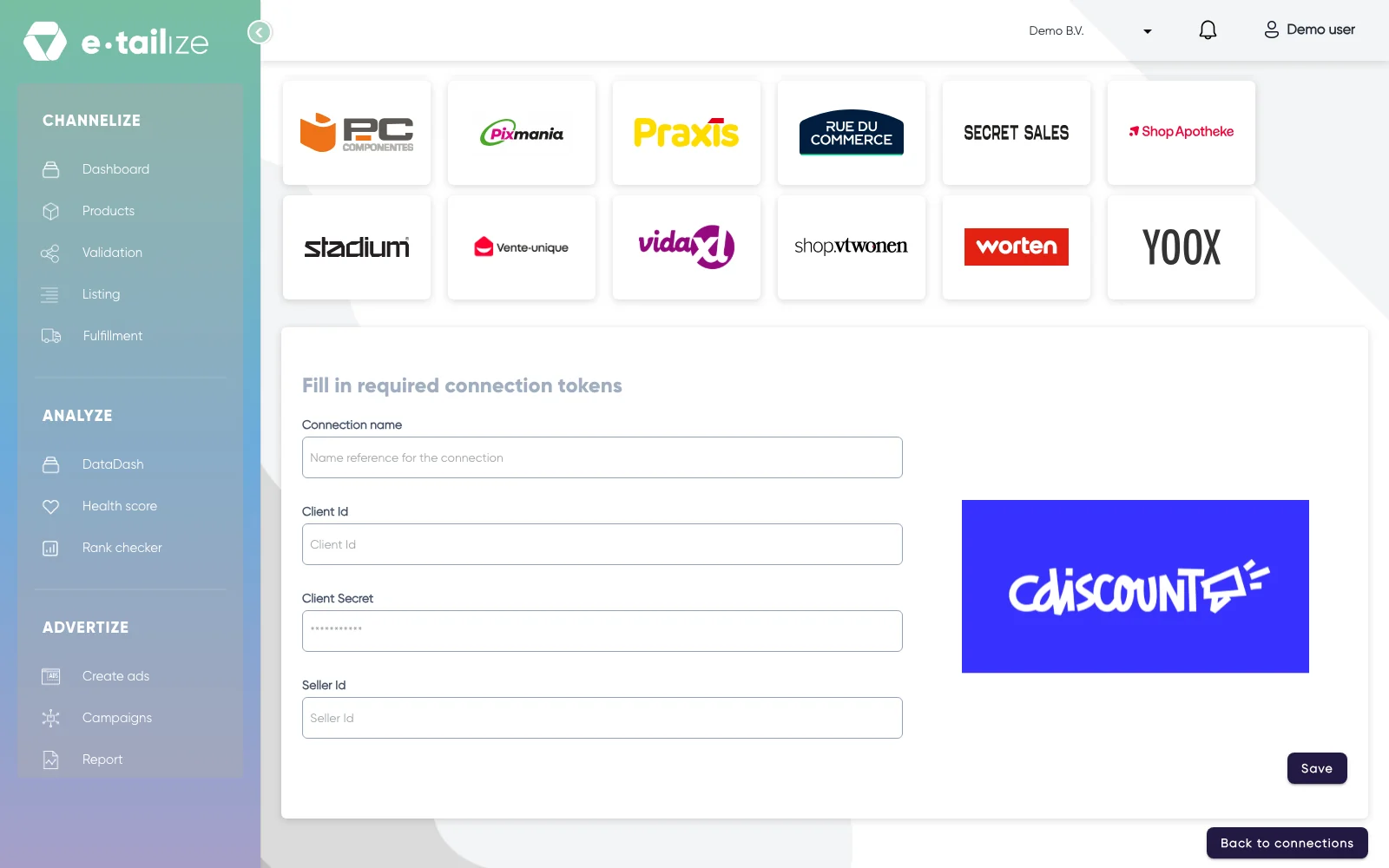
Der Assistent für Cdiscount: "Fill in required connection tokens" mit den Feldern von Cdiscount Füllen Sie "Connection name" aus, Ihre eigene Bezeichnung für diese Verbindung.
Füllen Sie "Client Id" aus.
Fügen Sie den Wert in "Client Secret" ein. Das Feld ist maskiert, Sie sehen also Punkte statt des eingefügten Werts.
Füllen Sie "Seller Id" aus.
Klicken Sie auf "Save".
Klicken Sie in der linken Seitenleiste auf "Validation", wählen Sie die Kachel von Cdiscount und klicken Sie bei jeder Kategorie, die Sie dort verkaufen, auf "Add missing PIM tabs".
Füllen Sie auf diesen Tabs die Pflichtfelder von Cdiscount aus und klicken Sie auf "Validate products". Ein Produkt live stellen führt Sie Schritt für Schritt durch diese Ansicht.
Klicken Sie auf "Listing", wählen Sie die Kachel von Cdiscount, markieren Sie Ihre validierten Produkte und klicken Sie auf "List content". Klicken Sie auf "List offers", sobald die Inhalte durch sind.
Wie es weitergeht
Octopia arbeitet in zwei Schritten. Ihre Produktinhalte müssen für eine EAN im Octopia Katalog existieren, bevor sich ein Angebot daran anhängen kann, senden Sie also zuerst die Inhalte, warten Sie auf den Integrationsbericht für die Produkte und übertragen Sie danach das Angebot. Welche Felder Pflicht sind, hängt von der Kategorie ab, und Cdiscount liefert diese Liste live pro Kategorie auf dem Tab.
Die Verbindung erscheint auf der Seite "API connections" und als Karte unter "Existing connections" auf dem Dashboard und versorgt ab dann Ihr Dashboard, Ihre Bestellungen und Ihren Bestand. Bestellungen von Cdiscount kommen unter "Fulfillment" und dann "Orders" an, mit denselben Filtern "Open", "Processing" und "Closed" wie bei Ihren anderen Kanälen.
Häufige Probleme
Ein Produkt ohne EAN oder ohne SKU oder Referenz verlässt e-tailize nie: Unsere eigene Prüfung stoppt es, bevor Octopia es sieht. Ein Produkt, das bereits im Octopia Katalog steht und das Sie nicht bearbeiten dürfen, lehnt Ihre Inhalte ab, während sich Ihr Angebot mit Preis und Bestand trotzdem daran anhängt. Änderungen an diesen Inhalten laufen über den Verkäufersupport von Cdiscount.
Häufig gestellte Fragen
Was brauchen Sie, um Cdiscount zu verbinden?
Sie brauchen eine Client Id und ein Secret von Cdiscount.
Für welche Länder verbinden wir Cdiscount?
Wir verbinden Cdiscount für Frankreich.
Wo kommen Bestellungen von Cdiscount in e-tailize an?
Bestellungen von Cdiscount kommen unter "Fulfillment" und dann "Orders" an, mit denselben Filtern "Open", "Processing" und "Closed" wie bei Ihren anderen Kanälen.
Ähnliche Artikel
War das hilfreich?